Conexión de datos en Power BI
Sigue estos pasos para conectar la base de datos generada por Deal Commander con tu informe de Power BI:
1. Configuración del Origen de Datos
- Abre Power BI Desktop y, dentro del informe que vas a generar, haz clic en la opción "Obtener datos" y selecciona "SQL Server".
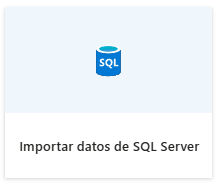
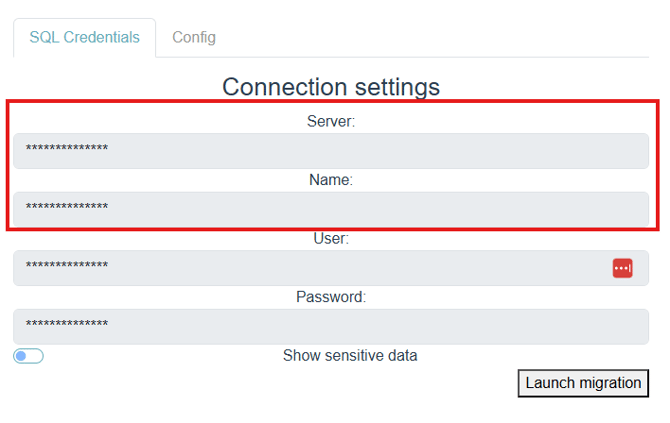
- En la ventana que aparece, introduce los datos que se han generado en la pestaña de configuración de la app en HubSpot:
-
Servidor: Copia el dato que aparece en el campo "Server".
-
Base de datos: Copia el dato que aparece en el campo "Name".
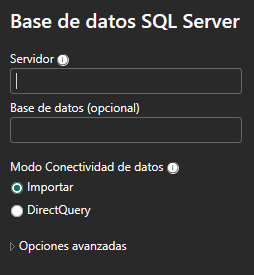
Selecciona el Modo de conectividad de datos como "Importar" y pulsa aceptar.
2. Autenticación y Selección
- A continuación, el sistema te solicitará las credenciales de acceso. Introduce el Usuario (User) y la Contraseña (Password) que aparecen en la sección de configuración de la aplicación.
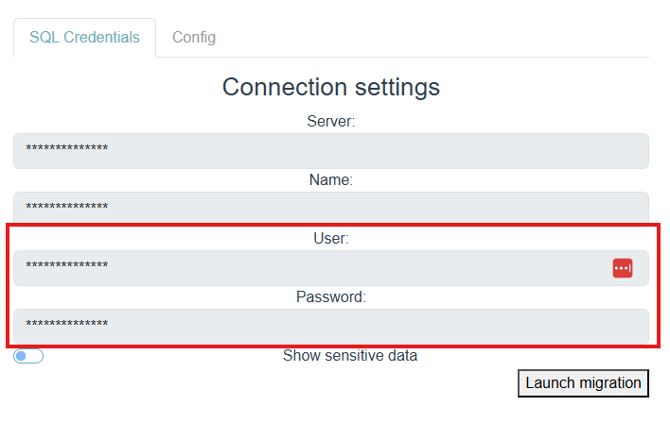
- Una vez establecida la conexión, se abrirá un navegador con las tablas y vistas disponibles (como contactos, empresas o negocios).
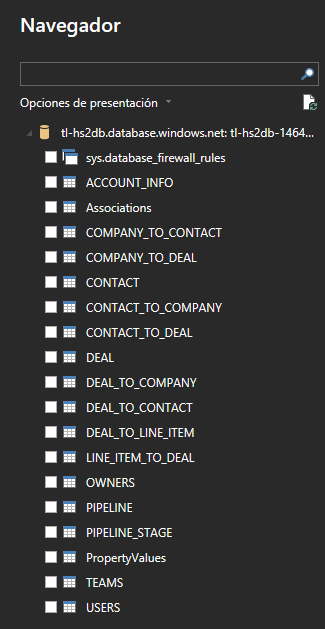
- Marca las casillas de las tablas que quieras traer a tu informe y haz clic en "Cargar".
3. Actualización de Informes
-
Una vez cargados los datos, puedes trabajar en tu informe.
-
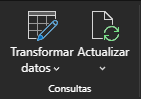
Si deseas obtener la información más reciente de HubSpot que se ha volcado al SQL, simplemente ve a la pestaña "Inicio" en el menú superior de Power BI y haz clic en el botón "Actualizar". Esto actualizará automáticamente todas las tablas que tengas importadas en el modelo.