
Instalación de la aplicación
Desde el Marketplace de HubSpot, instalar la aplicación “Redsys” en un entorno de HubSpot.
Como alternativa, instalar la aplicación en un entorno de HubSpot mediante este enlace:
https://tl-redsys.azurewebsites.net/install/authorize
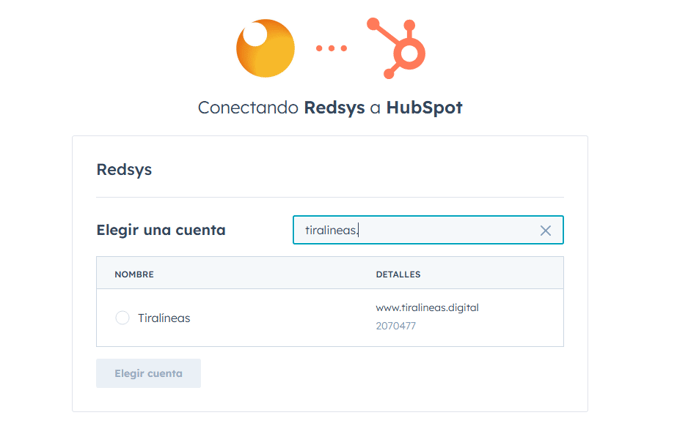
Selecciona el entorno en el que desea instalar la aplicación y acepta las condiciones
Contratación de aplicación
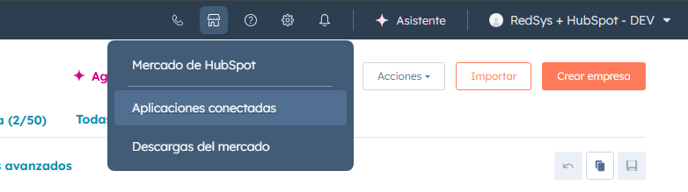
Una vez instalado, habrá que contratar la suscripción. Para ello, hay que acceder a la instalación de la aplicación.
En el apartado de configuración general, contratar la suscripción para poder realizar operaciones en entorno real.
Entrarás en la plataforma de pago donde tras rellenar los datos de tarjeta de crédito y confirmar el pago, tendrás acceso a realizar operaciones reales contra Redsys desde HubSpot.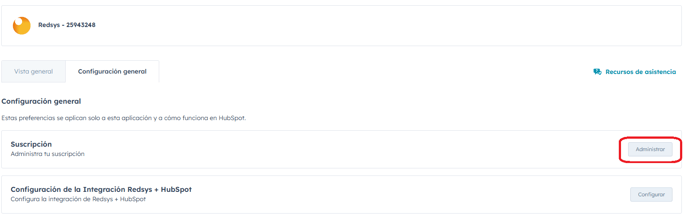
Configuración de entorno de Redsys
En la instalación de la aplicación, pulsar el botón de configuración.
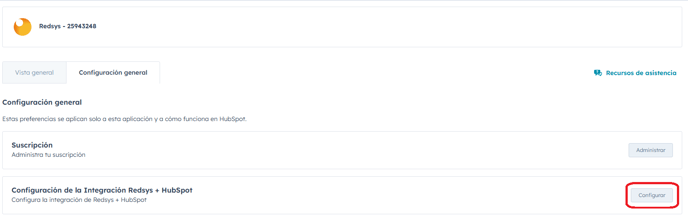
Tras esto aparecerá una ventana donde habrá que introducir los datos de la TPV de redsys: El código FUC asignado al comercio, la terminal del comercio y la clave de firma.
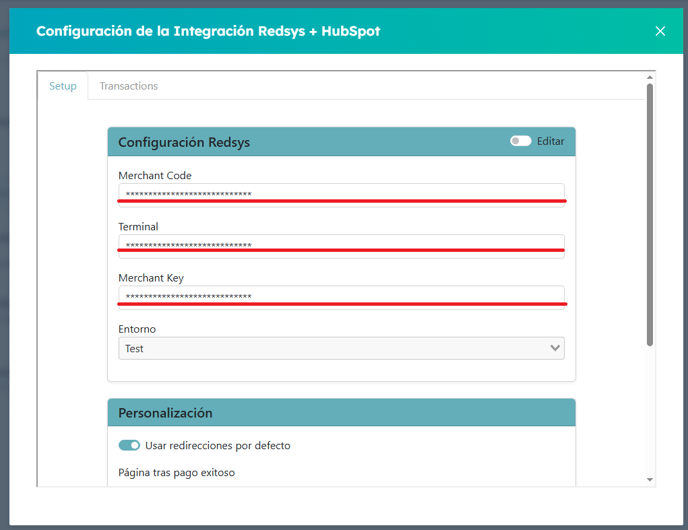
Estos datos los proporcionará al contratar la pasarela de pago o estarán en el entorno del comercio. Para obtener la clave de firma, entrar en configuración del comercio,pulsar el botón de “Ver clave de firma”, introducir las credenciales en la ventana que aparece, y habrá un tiempo limitado en el que se podrá ver la clave.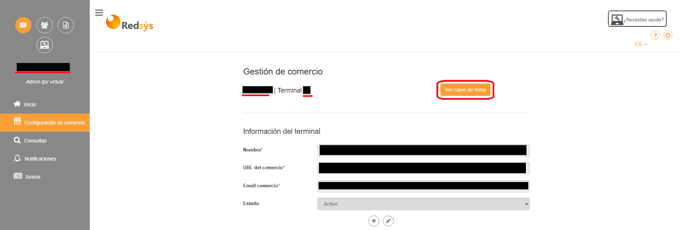
También se podrá seleccionar si las operaciones que se van a realizar se realizarán en un entorno real o en uno de pruebas. Si establecemos como test las operaciones no serán reales, en cambio si lo establecemos como real, si que se realizarán las operaciones.
Para que el entorno real funcione, antes se deberá realizar en el entorno de test una prueba exitosa y una denegada, y pasar a producción el terminal, para ello habrá que entrar en la terminal y navegar hasta la siguiente localización:
Portal Admin. > Configuración de Comercio > Ver y Modificar > "Pasar a Producción"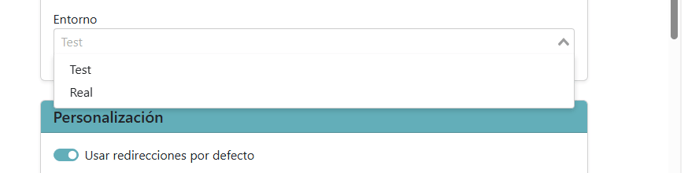
En caso de no haberlo contratado sólo se podrán realizar en el entorno de prueba.
Personalización de aplicación
Tras el apartado de configuración del entorno de comercio, habrá otro donde se podrá personalizar la dirección a la que será redirigida el usuario una vez termine la operación, ya sea exitosa o fallida. La aplicación de “Redsys + HubSpot” ofrece una opción por defecto.
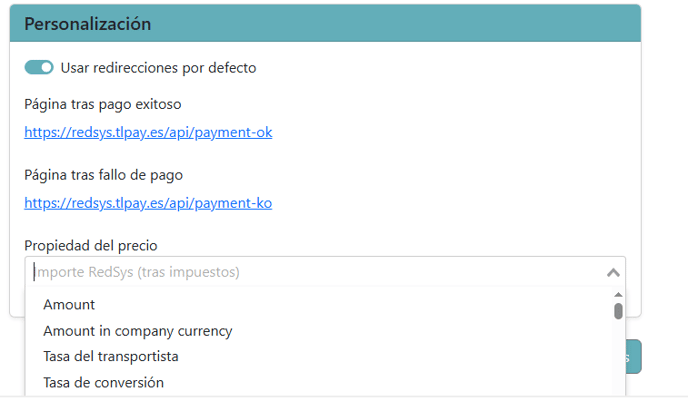
En el mismo apartado se podrá seleccionar qué propiedad de los negocios será la que defina el precio cuando se realice una operación. Puede ser cualquier propiedad numérica tanto nativa de HubSpot como creada por el usuario.
Tras realizar cualquier cambio pulsamos el botón de “Guardar cambios” para guardar.